El error 'SIM no compatible' es un problema con el que puedes toparte al usar tu iPhone y que probablemente sea la razón por la que has llegado a esta página. Es una experiencia frustrante, ya que te impide usar tu tarjeta SIM para hacer llamadas y acceder a otros servicios esenciales relacionados con el operador. El error ocurre cuando tu teléfono no puede leer la tarjeta SIM insertada, aunque las causas reales de esto pueden ser diversas.
Hablaremos de las causas en un momento. La buena noticia, sin embargo, es que no se trata de un problema imposible de resolver. Hay pasos que puedes seguir para diagnosticarlo y solucionarlo. En este artículo exploramos las causas más comunes del error y compartimos contigo los pasos que puedes seguir para solucionarlo.
Por qué el iPhone dice "SIM no compatible"

Comprender las causas subyacentes del error 'SIM no compatible' es donde todo comienza, ya que esto determinará la solución más adecuada. Estas son las razones más comunes de este problema:
iPhone bloqueado
Una de las causas más comunes del error es cuando tu iPhone está bloqueado a un operador específico. Esto significa que tu dispositivo está vinculado a ese proveedor de red y puede que no acepte tarjetas SIM de otros operadores.
Si compraste tu iPhone en una tienda de un operador y todavía está bajo contrato, o si por cualquier otra razón el proveedor de red bloqueó el dispositivo, podrías toparte con este error.
Tarjeta SIM incompatible
Usar una tarjeta SIM incompatible también puede provocar el error. Algunas tarjetas SIM pueden no ser compatibles con ciertos modelos de iPhone o protocolos de red. Si estás usando una tarjeta SIM antigua o una que no es compatible con los protocolos de red de tu iPhone, podrías encontrarte luchando con este problema.
Es importante asegurarse de que la tarjeta SIM que estás usando sea compatible con el protocolo de red de tu iPhone.
Fallos de software
Los fallos de software pueden interferir con el reconocimiento correcto de tu tarjeta SIM. Un software desactualizado, actualizaciones de iOS incompatibles o ajustes corruptos pueden contribuir a este error.
Se recomienda mantener el software de tu iPhone actualizado para evitar problemas de compatibilidad. Veremos cómo hacerlo cuando exploremos las soluciones al problema.
Otras razones
Otras razones del error incluyen:
- La tarjeta SIM está dañada o defectuosa.
- La tarjeta SIM no está insertada correctamente.
Cómo solucionar el error "SIM no compatible"
Si te aparece el error 'SIM no compatible', hay algunas cosas básicas que deberías probar primero antes de pasar a lo más técnico:
- Revisa la tarjeta SIM en busca de daños. No hay solución que funcione si la tarjeta SIM está defectuosa. Si notas o sospechas que está dañada, lo mejor es que consigas una nueva.
- Asegúrate de que la tarjeta SIM esté insertada correctamente. Al igual que con los daños de la SIM, nada resolverá el error 'SIM no compatible' si la tarjeta no está correctamente en su posición. La tarjeta SIM debe insertarse en su bandeja con los contactos dorados hacia abajo.
- Contacta a tu operador. Si el operador ha bloqueado la tarjeta SIM, puede que no estén muy entusiasmados con desbloquearla para que puedas usarla con otros operadores. Aun así, no hay nada de malo en intentar suerte. Lo peor que pueden hacer es decir que no.
Si ninguna de las soluciones de primer nivel anteriores soluciona el error, entonces deberías pasar a los pasos más técnicos que se indican a continuación.
#1 Libera tu iPhone usando DirectUnlocks
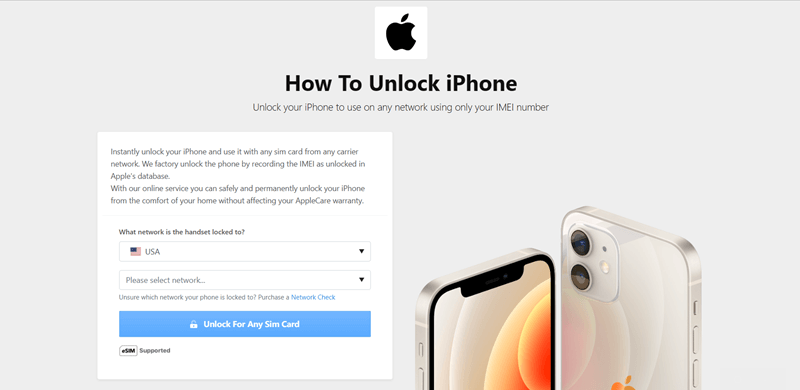
Si tu iPhone está bloqueado a un operador específico, tendrás que liberarlo antes de usar una tarjeta SIM de otro operador. Puedes hacerlo contactando a tu operador, pero eso no siempre logrará que funcione. En ese caso, quizás te convenga más recurrir al servicio de liberación de iPhone de DirectUnlocks. DirectUnlocks es un sitio web de confianza que ofrece servicios de liberación de operador para iPhones a un precio asequible.
Para liberar tu iPhone con DirectUnlocks, indica tu operador, proporciona el número IMEI de tu dispositivo, paga una tarifa y espera a que el proceso de liberación se complete en la base de datos de Apple. Recibirás la confirmación de liberación por SMS y correo electrónico.
¡Libera tu iPhone ahora!
Al usar DirectUnlocks, no afectarás tu garantía de AppleCare. Una vez que tu iPhone se haya liberado correctamente, reinícialo.
#2 Reinicia tu iPhone
'Reinicia tu dispositivo' es una frase que ha convertido al personal de soporte técnico en blanco de bromas tecnológicas y de incontables memes. Pero si algo es una solución tan recurrida, probablemente sea porque funciona gran parte del tiempo. A veces, un reinicio puede resolver fallos menores de software. Si tienes problemas con tu iPhone, reiniciarlo podría ayudar.

Para reiniciar tu iPhone en un iPhone X o posterior, mantén presionado el botón de encendido y un botón de volumen hasta que aparezca la opción 'deslizar para apagar'. Arrastra el control deslizante y espera a que tu teléfono se apague. Después de unos 30 segundos, mantén presionado el botón de encendido de nuevo hasta que el logo de Apple aparezca en la pantalla.
Para reiniciar modelos de iPhone más antiguos, mantén presionado el botón de encendido hasta que aparezca la opción 'deslizar para apagar'. Arrastra el control deslizante y espera a que el teléfono se apague. Espera 30 segundos y luego mantén presionado el botón de encendido hasta que veas el logo de Apple.
Una vez que tu iPhone se reinicie, comprueba si el error se ha resuelto.
#3 Restablece los ajustes de red
Restablecer los ajustes de red, incluidos los ajustes de APN, puede corregir problemas de conectividad, incluidos los problemas con el reconocimiento de la tarjeta SIM. Para restablecer los ajustes de red, ve a la app Ajustes en tu iPhone, toca 'General', pulsa en 'Transferir o restablecer iPhone' y luego selecciona 'Restablecer'. A continuación, elige 'Restablecer ajustes de red'.

Ten en cuenta que esto eliminará todas las redes Wi-Fi guardadas, las conexiones Bluetooth, los ajustes de APN y los ajustes de VPN. Sin embargo, restablecer los ajustes de red no borrará ninguno de tus datos. Una vez completado el restablecimiento, reinicia tu iPhone y comprueba si el error persiste.
#4 Restablece todos los ajustes
Restablecer todos los ajustes es un paso más drástico que restablecer los ajustes de red, pero a veces puede solucionar problemas de 'SIM no compatible en iPhone' que restablecer los ajustes de red no puede. Si los pasos anteriores no han resuelto el problema, puedes intentar restablecer todos los ajustes de tu iPhone. Esto no borrará tus datos, pero restaurará todos los ajustes a sus valores predeterminados, incluidos los ajustes de red, los ajustes de las apps, el fondo de pantalla, etc.
Para restablecer todos los ajustes, ve a la app Ajustes, toca 'General', luego 'Transferir o restablecer iPhone', selecciona 'Restablecer' y elige 'Restablecer todos los ajustes'. Confirma la acción y tu iPhone restablecerá la información. Después del restablecimiento, comprueba si la tarjeta SIM ahora es detectada y compatible.
#5 Actualiza iOS
Un software desactualizado a veces puede provocar problemas con el reconocimiento de la tarjeta SIM. Si estás usando una versión desactualizada de iOS, es posible que puedas solucionar el error actualizando a la versión más reciente. Actualizar iOS es una buena manera de mantener tu iPhone al día con los últimos parches de seguridad y correcciones de errores.

Para asegurarte de que el software de tu iPhone esté actualizado, ve a Ajustes, toca 'General' y selecciona 'Actualización de software'. Si hay una actualización disponible, toca 'Descargar e instalar' y sigue las instrucciones en pantalla para ejecutarla. Una vez completada la actualización, reinicia tu iPhone y comprueba si todo está bien.
#6 Restablecimiento de fábrica
Realizar un restablecimiento de fábrica es el último recurso si no logras solucionar el error 'SIM no compatible' usando ninguno de los otros métodos. Es crucial tener en cuenta que un restablecimiento de fábrica borrará todos los datos y ajustes de tu dispositivo. La eliminación completa de datos que ocurre con un restablecimiento de fábrica no se puede deshacer.
Por eso es esencial que hagas una copia de seguridad de todos tus datos antes de continuar. Estas son las cuatro principales formas de garantizar que tus datos estén seguros antes de un restablecimiento de fábrica.
- iCloud - iCloud hace una copia de seguridad automática de los datos de tu iPhone a diario cuando tu dispositivo está conectado a la corriente, bloqueado y conectado a Wi-Fi. También puedes hacer una copia de seguridad manual de los datos de tu iPhone. Para hacer una copia de seguridad de los datos de tu iPhone en iCloud, ve a Ajustes > [tu nombre] > iCloud > Copia en iCloud y activa la Copia en iCloud.
- iTunes - Conecta tu iPhone a tu computadora y abre iTunes. Selecciona tu dispositivo y elige "Hacer copia de seguridad ahora" para crear una copia de seguridad local en tu computadora. Puedes cifrar la copia de seguridad para mayor seguridad.
- Apps de terceros - Varias apps de terceros como Google Drive, Dropbox o OneDrive ofrecen opciones de copia de seguridad. Instálalas y configúralas para sincronizar y almacenar automáticamente los datos de tu iPhone.
- Almacenamiento externo - Conecta un disco duro externo o una memoria USB a tu computadora y copia los archivos manualmente.
Con tu copia de seguridad completa, ahora puedes ejecutar un restablecimiento de fábrica. Para realizar un restablecimiento de fábrica, ve a la app Ajustes, toca 'General', selecciona 'Restablecer' y luego elige 'Borrar contenido y ajustes'. Confirma la acción, introduce tu código si se te solicita y espera a que el proceso se complete. Después del restablecimiento de fábrica, configura tu iPhone como un dispositivo nuevo y comprueba si tu tarjeta SIM ahora puede ser detectada.
Palabras finales
Encontrarse con el error 'SIM no compatible' en tu iPhone puede ser frustrante. Siguiendo estos pasos detallados, deberías poder solucionar el error y disfrutar de la funcionalidad completa de tu iPhone mientras usas la tarjeta SIM que prefieras. Comienza por liberar tu iPhone del operador usando un servicio como DirectUnlocks. Si el error persiste, intenta reiniciar tu dispositivo, restablecer los ajustes de red, actualizar iOS o, como último recurso, realizar un restablecimiento de fábrica.
En caso de que, después de hacer todo esto, sigas experimentando el error 'SIM no compatible', te recomendaría que contactes con el soporte de Apple o con tu operador de red para obtener más ayuda. Espero que este artículo te ayude a solucionar el error "SIM no compatible" en tu iPhone. No dudes en avisarme si tienes alguna otra pregunta.